Pedidos del QR y avisos de las mesas
CajeroCaja3 minutos
Para qué sirve
Los clientes pueden pedir, llamar al mesero o pedir la cuenta desde el QR de su mesa. Para evitar bromas, el primer pedido de cada teléfono se confirma en la caja (o en la app de meseros) antes de ir a cocina.
Paso a paso
Cuando una mesa pide desde el QR, abajo a la izquierda aparece una tarjeta con su pedido (1).
Muestra la mesa y lo que pidió, con sus notas.
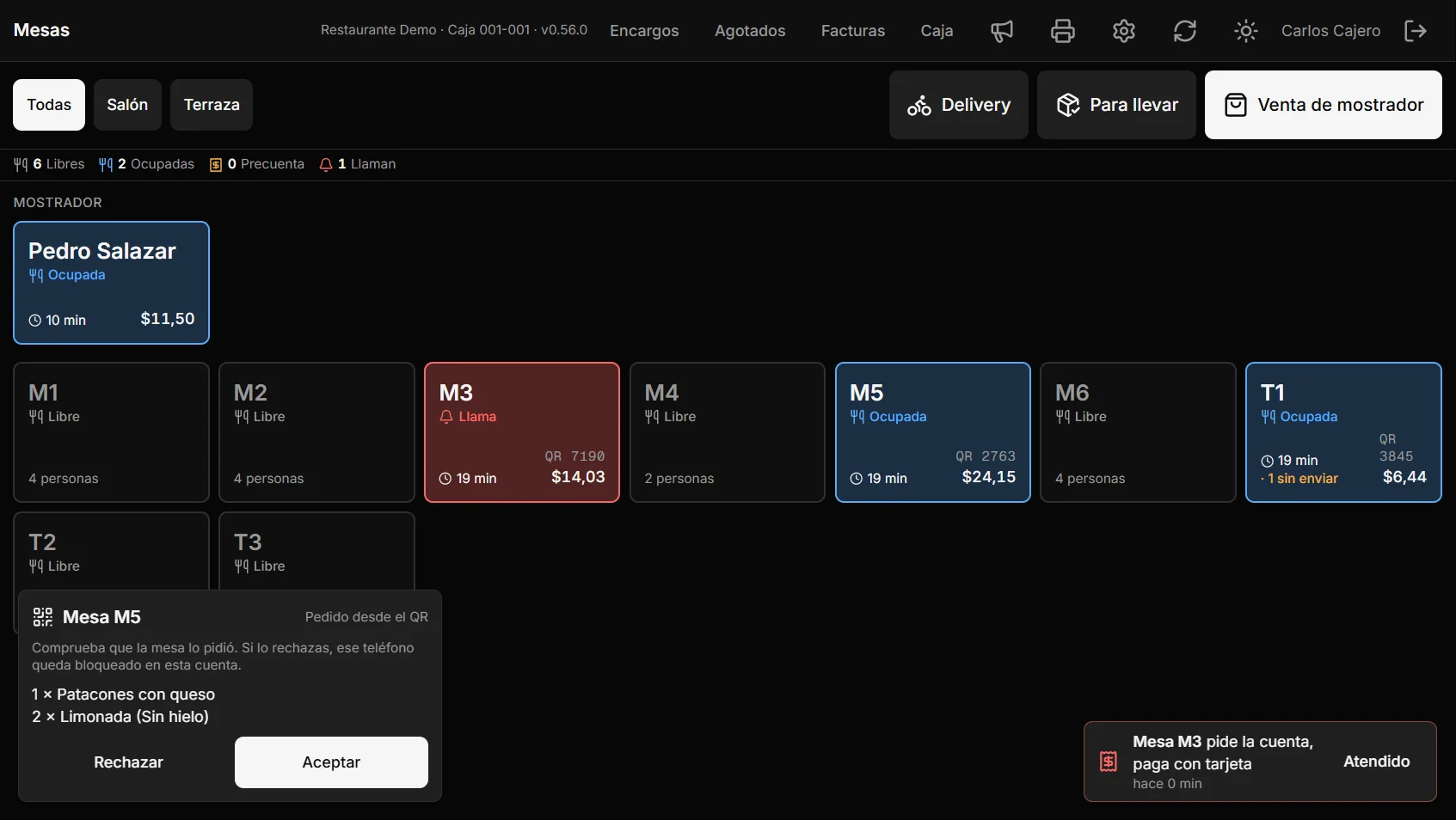
Comprueba que la mesa lo pidió y toca Aceptar (2).
El pedido entra a la cuenta de la mesa, marcado con QR, y la comanda sale a cocina.
Si nadie en esa mesa lo pidió, toca Rechazar (3).
Ese teléfono queda bloqueado para pedir en esta cuenta. Igual puede llamar al mesero.
Los avisos de las mesas salen abajo a la derecha (4) y la mesa se pone en rojo, Llama (6).
Pueden ser "llama al mesero", "pide la cuenta" (a veces dice cómo va a pagar) o "llegaron clientes". Atiende a la mesa y toca Atendido (5).
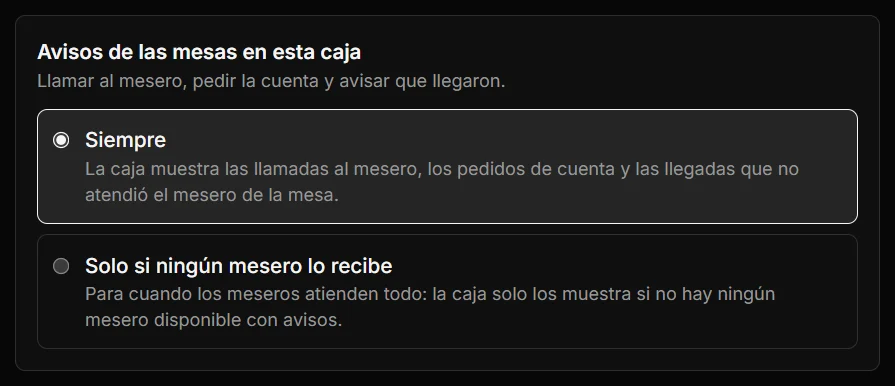
Si los meseros atienden los avisos en sus teléfonos, elige qué ve la caja en Ajustes.
Siempre (1) muestra todo lo que no atendió el mesero de la mesa. Solo si ningún mesero lo recibe (2) los muestra solo cuando no hay meseros disponibles. Es una preferencia de cada computador.
Si algo sale mal
- Arriba dice "QR sin conexión".
- Hay internet pero se cortó el canal en vivo: los pedidos del QR no llegan a esta caja. La caja se reconecta sola; si sigue así varios minutos, revisa el internet del local.
- Dice "Otra caja ya atendió este pedido".
- Con varias cajas, la primera que acepta se lo queda. No hay que hacer nada.
- Quiero que los pedidos del QR vayan directo a cocina sin confirmar.
- El dueño puede cambiarlo en el panel, en Configuración. De fábrica se confirman todos, por seguridad.