Abrir una mesa y tomar el pedido
Cajero, MeseroCaja3 minutos
Para qué sirve
Cada mesa ocupada tiene su cuenta. Lo que agregas queda en ella hasta que se cobra, aunque pase de un computador a otro o se envíe a cocina por partes.
Antes de empezar, ten a mano
- El turno abierto. Mira Entrar con tu PIN y abrir el turno.
Paso a paso
En el salón, toca una mesa libre.
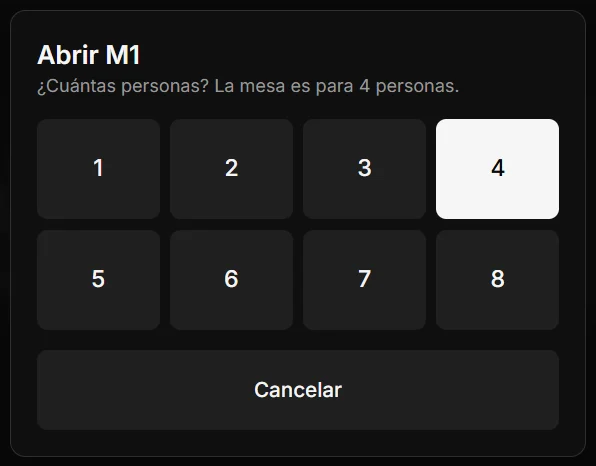
La caja pregunta cuántas personas son. Toca el número (1); el que coincide con el tamaño de la mesa sale resaltado.
Elige una categoría (1) y toca cada producto que pidan (2).
Cada toque agrega una unidad a la cuenta, que está a la derecha (3). Favoritos muestra los que el dueño marcó en el catálogo y Todo, todos los productos.
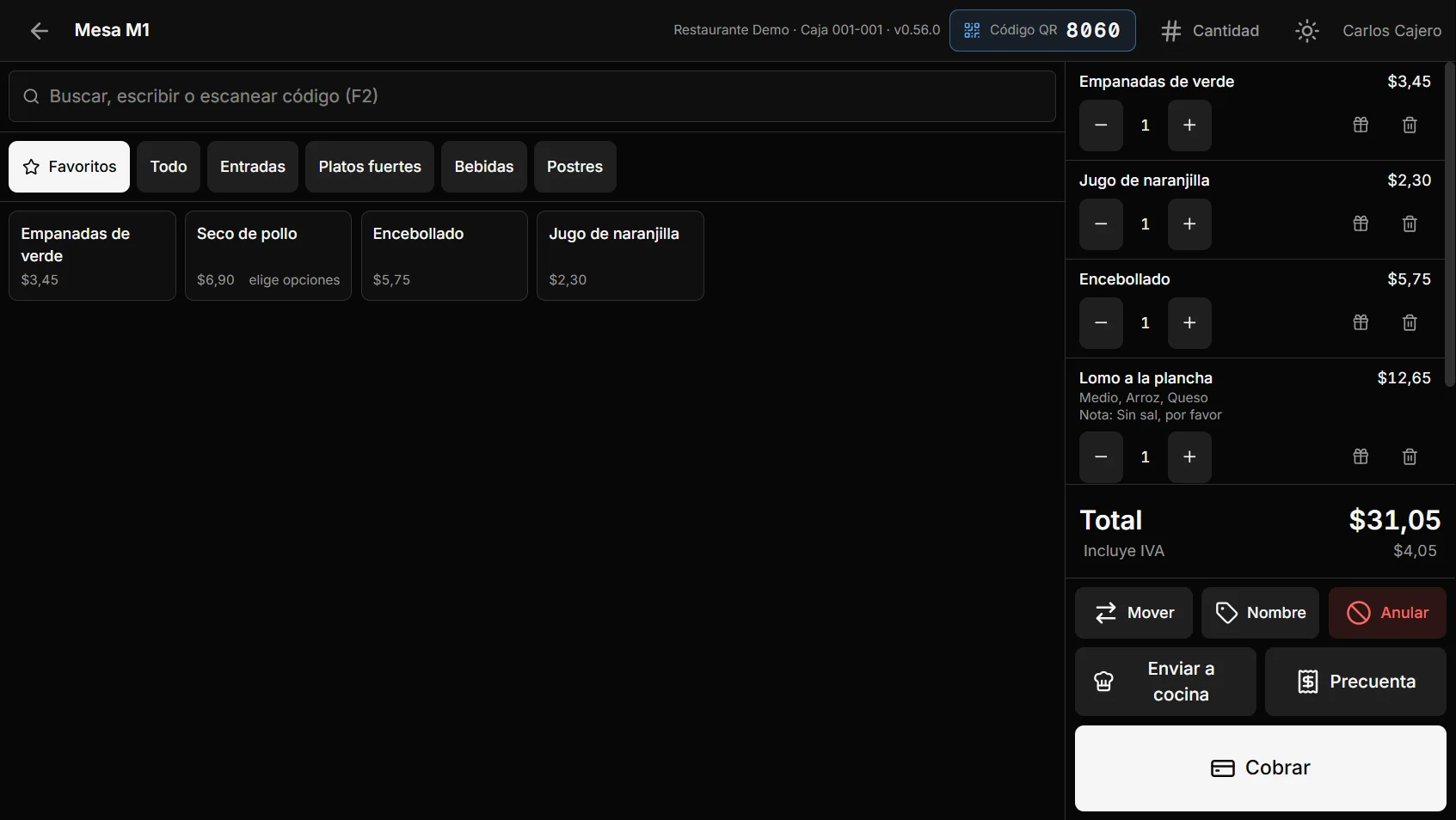
Para cambiar la cantidad, usa − y + en la línea de la cuenta.
El regalo es para dar una cortesía y la papelera quita el producto. El Total (4) ya incluye el IVA.
Si no encuentras un producto, búscalo por su nombre o código (5).
Cuando el pedido esté completo, envíalo a cocina.
Si algo sale mal
- Un producto dice "elige opciones" y no se agrega directo.
- Tiene algo que elegir, como el término de la carne. Mira Elegir opciones y escribir notas para cocina.
- Un producto dice "Agotado" y no se puede tocar.
- Se marcó como agotado y no se puede vender. Mira Marcar productos agotados.
- Abrí la mesa equivocada.
- Si aún no agregaste nada, toca Cerrar cuenta sin cobro y la mesa se libera. Si ya tiene productos, usa Mover para pasarla a la mesa correcta.