Agregar varias unidades o buscar un producto
Cajero, MeseroCaja2 minutos
Para qué sirve
Cuando piden 20 empanadas no hace falta tocar 20 veces, y cuando el catálogo es grande, escribir es más rápido que buscar entre las categorías.
Paso a paso
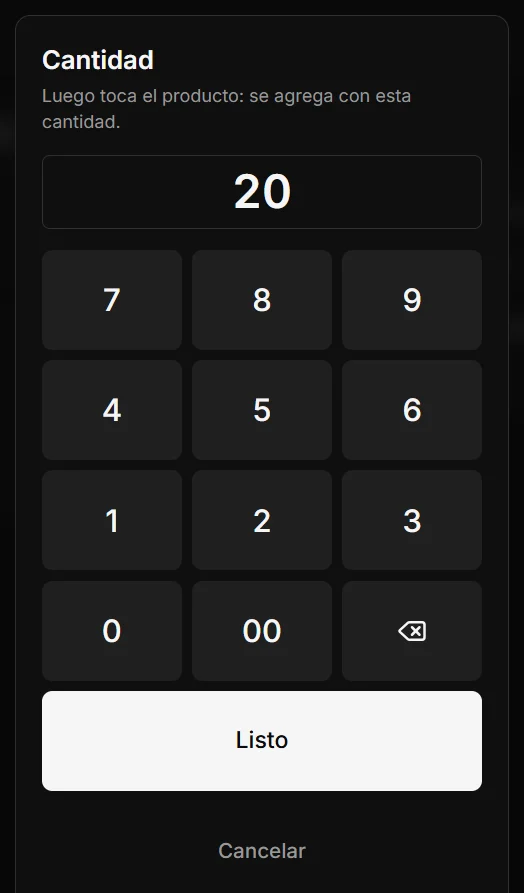
Para varias unidades, toca Cantidad arriba (o la tecla *).
Escribe cuántas son con el teclado y toca Listo (1). Luego toca el producto: se agrega con esa cantidad.
Para buscar, toca el buscador (1) o presiona F2 y escribe parte del nombre.
La lista se filtra mientras escribes. Si queda un solo producto, Enter lo agrega. Esc borra la búsqueda.
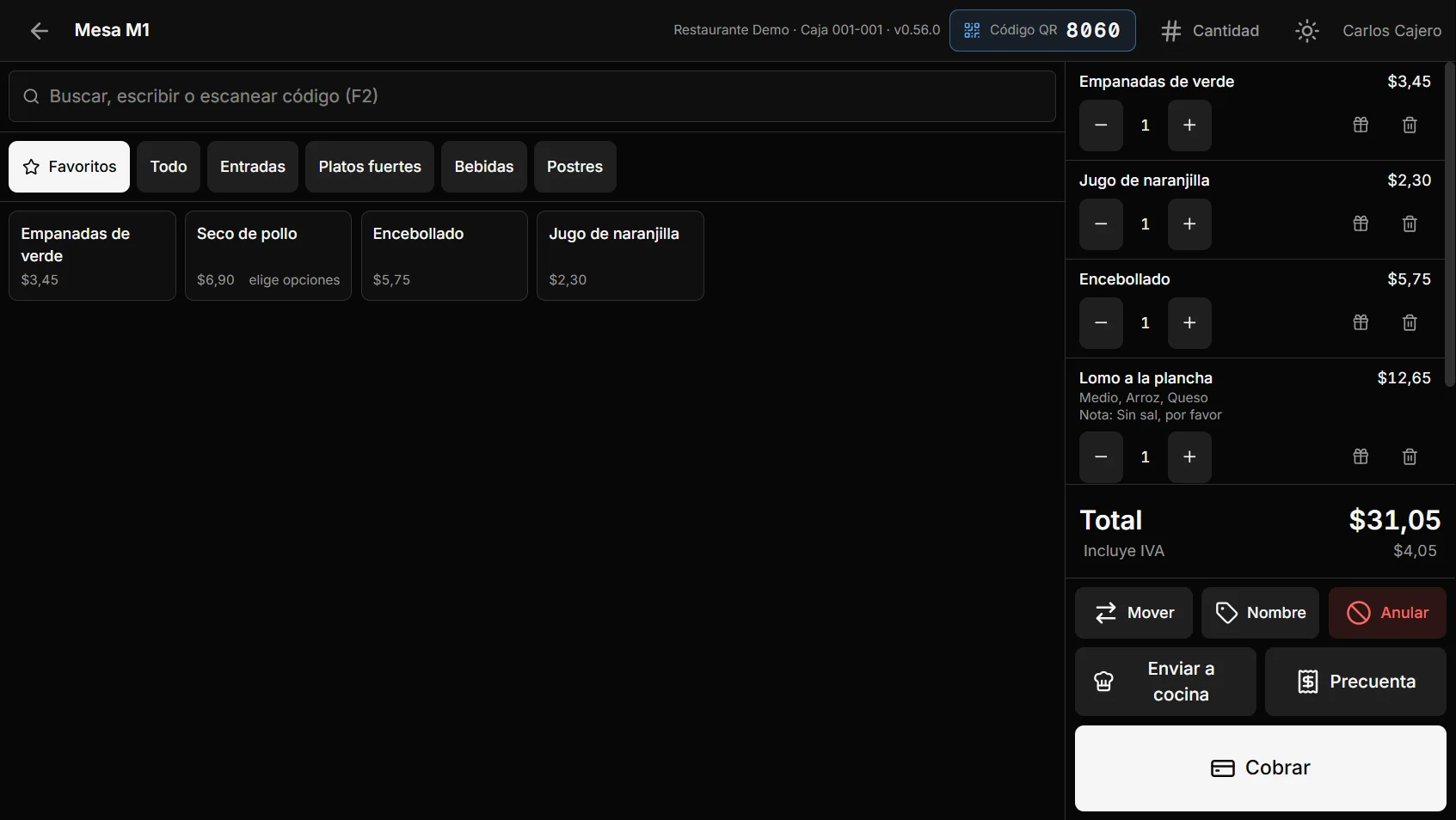
Con un lector de códigos de barras, solo escanea el producto.
Funciona sin tocar el buscador. El código se registra en el catálogo del panel, en cada producto.
Si algo sale mal
- Dice "Ningún producto tiene el código".
- Ese código no está en el catálogo. Agrégalo en el panel, en el producto, en el campo de código de barras.
- No puedo cambiar la cantidad de una línea.
- Si ya se envió a cocina, no se cambia: agrega otra línea con lo nuevo o anula lo que sobra. Mira Anular un producto o dar una cortesía.