Vincular la caja con tu negocio
Dueño o administradorCaja3 minutos
Para qué sirve
Vincular une el programa instalado con tu negocio: la caja descarga tu catálogo, tus mesas y tu personal, y empieza a enviar las ventas al panel. Cada caja del panel es un punto de emisión del SRI, con su propia numeración de facturas.
Antes de empezar, ten a mano
- La caja instalada en el computador. Mira Instalar la caja en un computador.
- El panel abierto en otro computador o en el teléfono.
Paso a paso
En el panel, ve a Configuración, pestaña Cajas e impresoras (1).
Cada negocio nace con Caja 1. Si vas a tener varias cajas, crea las demás con Nueva caja.
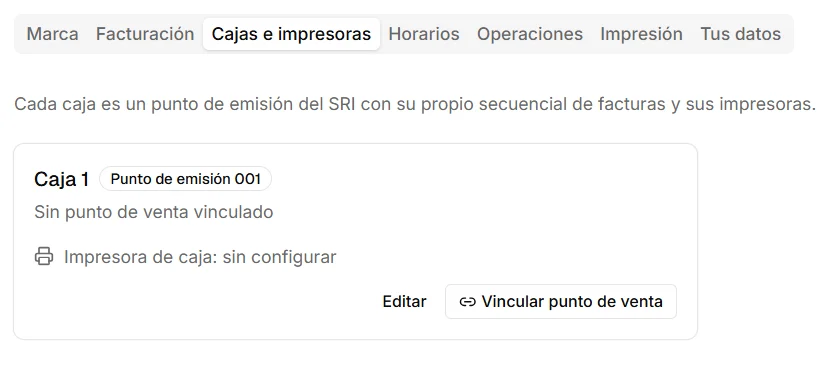
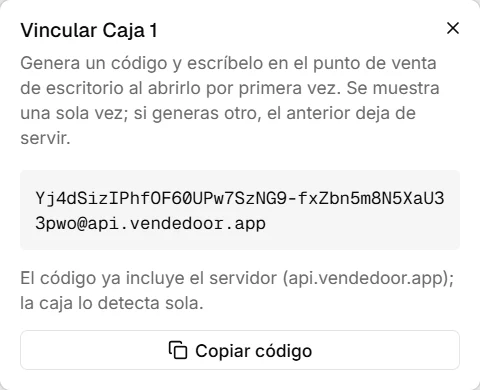
En la tarjeta de la caja, toca Vincular punto de venta (2) y luego Generar código de vinculación.
Copia el código (1) con Copiar código (2) o tenlo a la vista.
El código ya trae la dirección del servidor; la caja la detecta sola. Se muestra una sola vez: si generas otro, el anterior deja de servir.
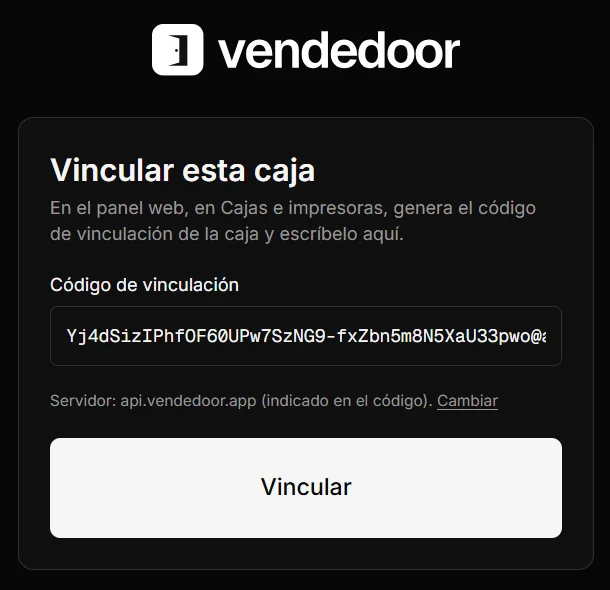
En la caja, pega o escribe el código en Código de vinculación (1) y toca Vincular (2).
No hace falta tocar Cambiar: el servidor ya viene en el código.
Si algo sale mal
- El botón Vincular no se activa.
- El código está incompleto. Cópialo de nuevo desde el panel, sin espacios al inicio ni al final.
- Dice que el código no es válido o ya se usó.
- Cada código sirve una vez, y generar otro anula el anterior. Genera uno nuevo en el panel y usa ese.
- La caja pide el PIN pero nadie tiene uno.
- Los PIN se crean en el panel, en Usuarios. El administrador también necesita el suyo para autorizar anulaciones en la caja.