Cambiar de computador o desvincular la caja
Dueño o administradorCaja3 minutos
Para qué sirve
Desvincular borra de este computador el catálogo y el historial local, y deja la caja libre en el panel para vincularla en otro equipo. Las ventas y facturas que ya subieron siguen en la nube.
Antes de empezar, ten a mano
- El turno cerrado. Mira Cerrar el turno y cuadrar la caja.
- Internet, para que suba todo lo pendiente.
- Un administrador con PIN.
Paso a paso
Cierra tu sesión con la puerta de arriba a la derecha para volver a Ingresa tu PIN.
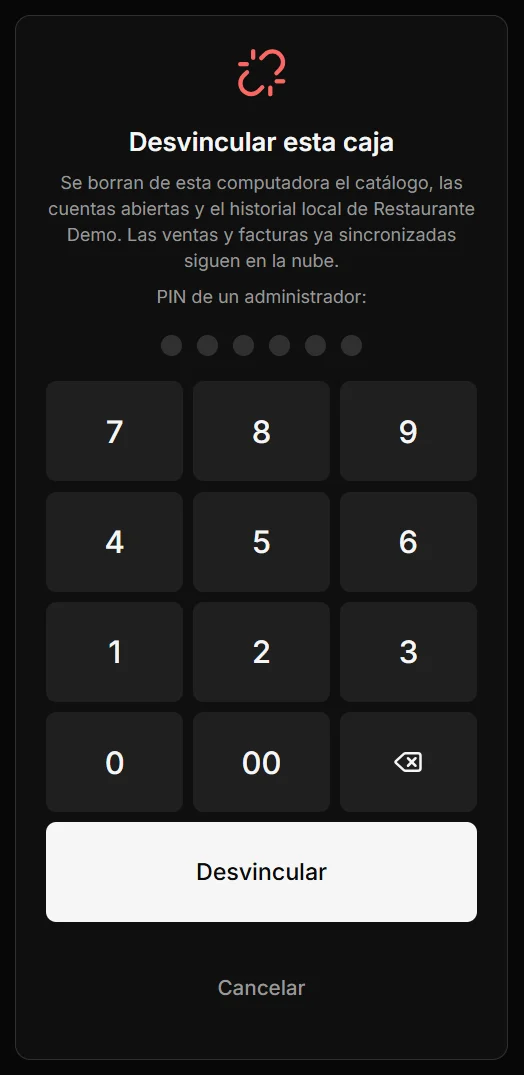
Toca Desvincular esta caja, abajo del teclado.
El administrador escribe su PIN (1) y toca Desvincular (2).
Si quedan ventas, turnos o anulaciones sin subir, la caja no se desvincula hasta subirlos. Espera a que haya internet.
En el computador nuevo, instala la caja y vincúlala con un código nuevo.
Mira Instalar la caja en un computador y Vincular la caja con tu negocio.
Si algo sale mal
- Dice que ningún administrador tiene PIN en esta caja.
- Entra al panel, ve a Configuración, Cajas e impresoras, y toca Desvincular en esa caja. La pantalla de la caja cambia sola y puedes terminar ahí.
- El computador se dañó y no puedo abrir la caja.
- Desvincúlala desde el panel como en el punto anterior. Lo que no alcanzó a subir se pierde con el equipo, por eso conviene que la caja tenga internet casi siempre.
- La caja muestra "Esta caja fue desvinculada desde el panel".
- Alguien la desvinculó o generó un código nuevo. Para seguir con el mismo negocio, genera un código en el panel y escríbelo ahí: se suben los movimientos que quedaban.