Para llevar, mostrador y delivery
CajeroCaja3 minutos
Para qué sirve
No todo cliente se sienta. Estos botones del salón abren una cuenta sin mesa, cada una con su forma de trabajar.
Paso a paso
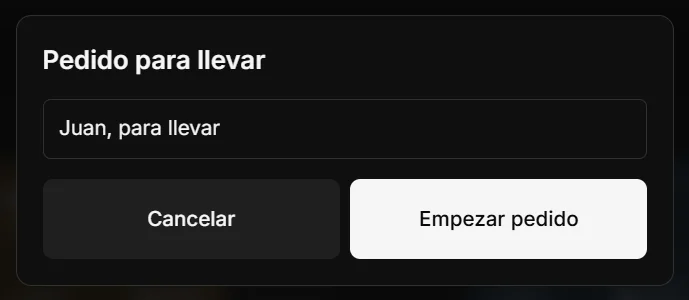
Para llevar: toca Para llevar, escribe el nombre del cliente (1) y toca Empezar pedido (2).
Si lo dejas vacío, la cuenta se llama "Para llevar".
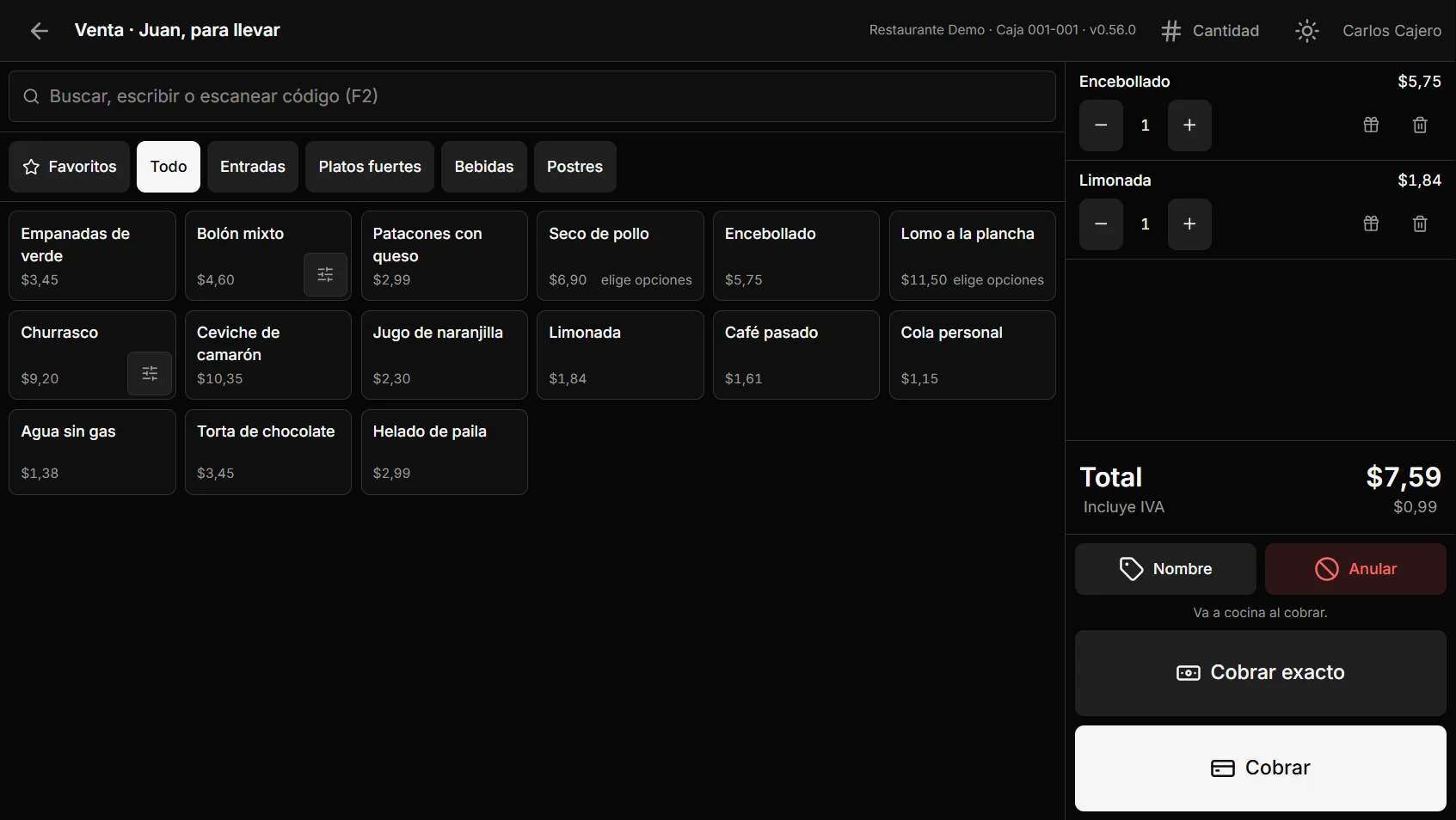
Agrega los productos y cobra. Para llevar se paga primero: "Va a cocina al cobrar" (1).
Al cobrar sale la comanda a cocina. Si paga justo, Cobrar exacto (2) cobra en efectivo de un toque; si no, Cobrar (3).
Venta de mostrador: toca Venta de mostrador y agrega los productos.
Funciona como una mesa: la envías a cocina cuando quieras y se cobra al final. Aparece en el salón bajo Mostrador.
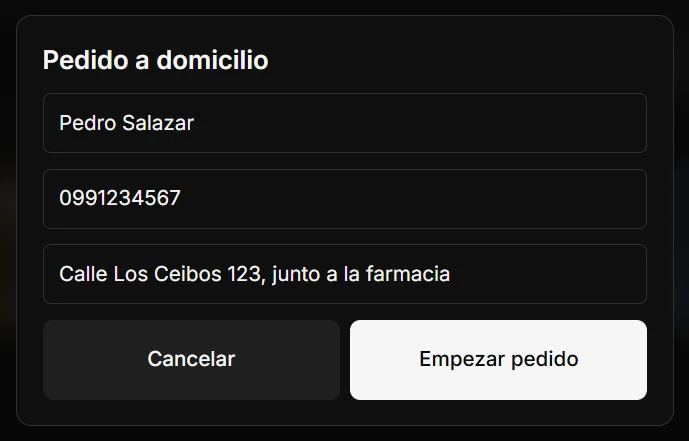
Delivery: toca Delivery y completa nombre (1), teléfono (2) y dirección (3). Luego Empezar pedido (4).
Este botón aparece solo si el dueño activó el delivery en el panel, en Configuración, Operaciones.
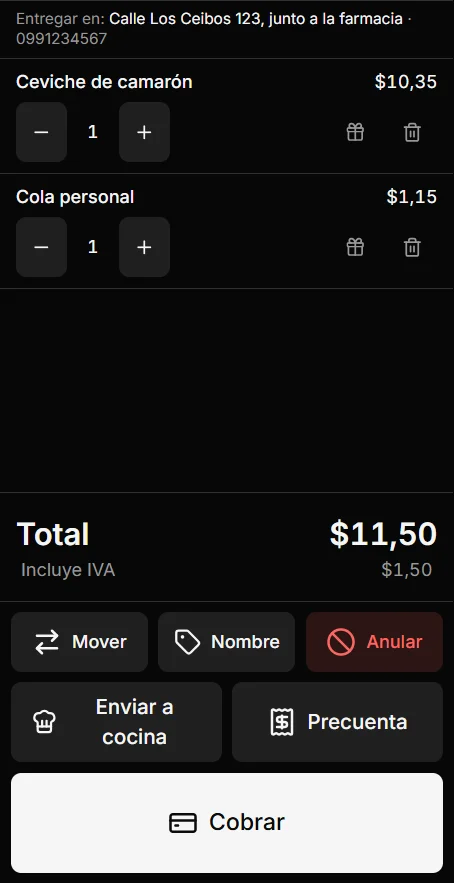
El pedido a domicilio muestra arriba a dónde va (1). Envíalo a cocina (2) y cóbralo al entregar.
La dirección y el teléfono salen también en la comanda y en la precuenta. El envío se cobra como un producto más del catálogo.
Si algo sale mal
- No veo Para llevar o Delivery.
- El dueño los activa en el panel, en Configuración, Operaciones.
- No aparece Cobrar exacto.
- Solo se ofrece en ventas que se pagan primero y hasta $50 con factura, porque una venta mayor necesita los datos del cliente.